LCPI H616 ZERO 开发板开箱・系统烧录与基础配置教程
百元级嵌入式市场中,国产方案持续崛起。LCPI H616 ZERO以120元左右定价,搭载全志H616处理器,兼具均衡性能与丰富接口,支持多系统兼容,成为编程学习、IoT开发的高性价比选择。本文聚焦开箱解析、系统烧录及基础配置,提供极简实操指南,助力开发者快速上手。
⚠️ 注意:LCPI品牌生态较新,技术支持与参考资料有限。新手建议优先选择Orange Pi Zero2等成熟型号;本品更适合具备基础Linux操作与嵌入式调试能力的开发者。
核心参数与开箱清单
硬件配置
| 硬件模块 | 具体参数 |
|---|---|
| 处理器 | 全志H616 64位四核Cortex-A53(最高1.5GHz) |
| 图形处理器 | Mali G31 MP2(支持OpenGLES/Vulkan/OpenCL) |
| 内存 | 1GB/512MB DDR3共享内存 |
| 存储 | 支持64GB及以下TF卡 |
| 无线连接 | CDW-20U5622-00 双频WiFi(802.11a/b/g/n/ac)+ 蓝牙5.0(IPEX天线接口) |
| 接口 | Type-C OTG ×1、Type-C USB 2.0 Host ×1、2×20Pin 2.54mm GPIO引出排针 |
| 视频输出 | HDMI 2.0a 4K@60fps(接口为MINI HDMI) |
| 供电 | Type-C 5V/2A及以上(AXP305电源管理芯片) |
| 兼容系统 | Android TV 10、Ubuntu、Debian |
| 尺寸重量 | 65mm×38mm,14g |
开箱清单
- LCPI H616 ZERO开发板 ×1
- 1×20Pin双排针 ×1
- 爱国者T1 TF卡(请选择64GB及以下TF卡)
- 3D打印外壳(含螺丝,非原厂)
- IPEX天线
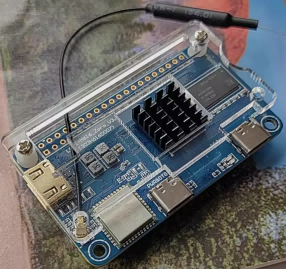
LCPI-H616-ZERO实拍
系统烧录教程(重点:Ubuntu/Debian)
开发板支持TF卡启动,以下为两种系统烧录教程。
⚠️ 提示:LCPI官方Ubuntu Server版存在部分服务无法启动问题,建议先安装Ubuntu Xfce版,后续手动禁用桌面环境。
准备工具
- 硬件:TF卡(32GB-64GB最佳,64GB以上不兼容,Class 10/U3级别,博主使用aigo T1高速卡)、Type-C数据线、电脑
- 软件:
- 安卓系统:PhonixCard 4.2.8(官方推荐)
- Ubuntu/Debian系统:Win32DiskImager(Windows)/ BalenaEtcher(跨平台)
- 系统镜像:官方百度网盘(提取码:tdfb),含Ubuntu Server/Xfce/Gnome/Android10多个版本系统及工具
官方镜像在不同版本的板子上可能会有不同的问题
优先选择/LC-PI-H616/Images下的镜像
1.LCPI-H616_3.1.0_ubuntu_jammy_desktop_xfce_linux6.1.31.img
2.lcpi-h616_ubuntu_focal_desktop_linux4.9.170-2023-05-26.7z
如果上述镜像均不能开机可以尝试其他镜像
⚠️ 镜像必看:Xfce/Gnome桌面版仅适合临时调试(卡顿明显),最终需通过命令(sudo lcpi-config/sudo orangepi-config)禁用桌面;项目开发首选「Server版逻辑」(Xfce版禁用桌面后等效)。
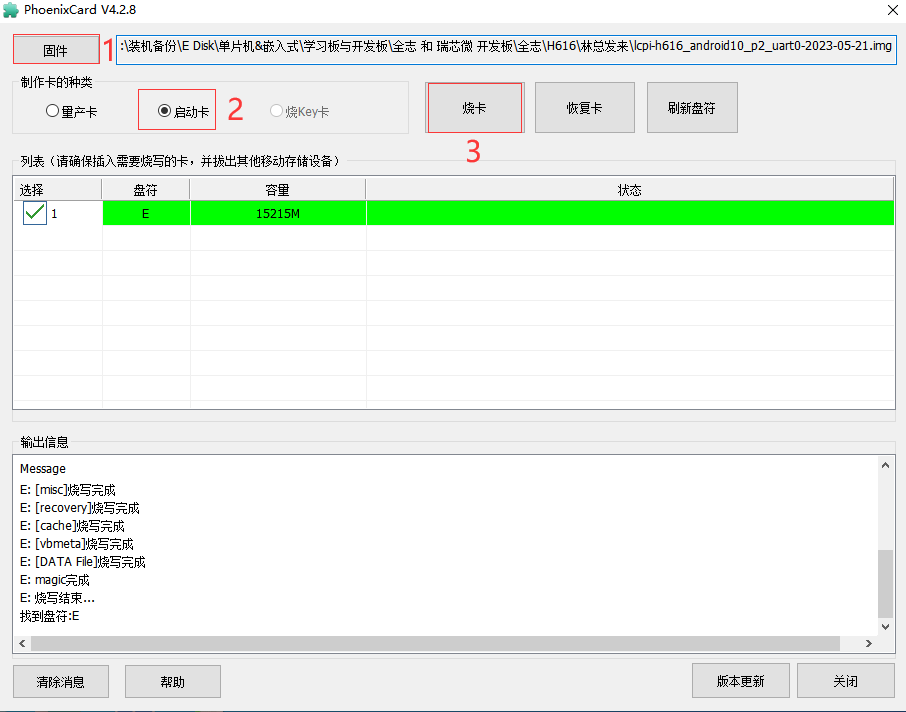
烧录安卓系统(流程参考)
- TF卡插入电脑,打开PhonixCard 4.2.8;
- 点击「固件」选择安卓系统镜像(.img格式);
- 模式务必选择「启动卡」(否则无法引导);
- 点击「烧卡」,等待进度完成(期间勿拔卡);
- 烧录完成后,TF卡插入开发板SD卡槽,上电即可启动。
安卓烧录截图
烧录Ubuntu/Debian系统(实操重点)
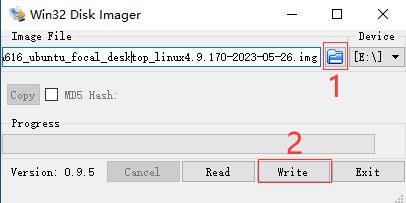
方法1:Win32DiskImager(Windows)
- 插入TF卡,以管理员模式打开Win32DiskImager;
- 点击「文件夹图标」选择目标镜像(.img格式);
- 设备选择TF卡对应盘符(务必核对,避免误写其他磁盘);
- 点击「Write」开始烧录,提示「Write Successful」即完成;
- 安全弹出TF卡,插入开发板SD卡槽,上电启动。
Ubuntu烧录截图
方法2:BalenaEtcher(跨平台,推荐)
- 下载安装BalenaEtcher(官网链接),支持Windows/Mac/Linux;
- 依次操作:「Flash from file」(选镜像)→「Select target」(选TF卡)→「Flash!」;
- 等待烧录+校验完成,弹出TF卡后插入开发板。
基础环境配置(Ubuntu Xfce)
连接方式
方式1:SSH连接(推荐)
- 开发板连WiFi,通过路由器管理后台获取IP;
- 终端输入:
ssh root@开发板IP(默认账号密码:lcpi/lcpi 或 root/lcpi); - 首次登录按提示修改密码。
方式2:串口连接(调试用)
- 焊接GPIO排针,通过USB-TTL模块连接(TX→RX、RX→TX、GND→GND,3.3V电平);
- 串口工具配置:波特率115200,数据位8,停止位1,无校验;
- 上电后通过终端登录。
禁用桌面
- 禁用桌面环境:
sudo lcpi-config(部分版本命令为sudo orangepi-config); - 在图形化界面中依次选择:System(系统选项)→ Desktop(桌面配置);
- 回车后禁用。
⚠️ 推荐Type-C有线网卡连接路由器,配置WiFi更便捷。
常见问题排查
无法启动:
- 确认TF卡插紧、镜像校验成功,优先使用32GB-64GB Class 10卡;
- 检查供电(5V/2A及以上,更换优质Type-C线)。
WiFi连接失败:
- 核对WiFi名称密码(区分大小写),优先2.4G频段;
- Ubuntu Server可通过
nmtui图形化配置; - 查看日志:
journalctl -u NetworkManager。
系统卡顿:
- 卸载桌面环境:
sudo apt remove -y xfce4 gnome-shell && sudo apt autoremove -y; - 禁用桌面环境:
sudo lcpi-config(部分版本命令为sudo orangepi-config),在图形化界面中依次选择:System(系统选项)→ Desktop(桌面配置); - 重启后保留Server核心,降低资源占用。
- 卸载桌面环境:
开发方向与替代产品
后续开发
- IoT项目:GPIO连接传感器,通过MQTT上传数据;
- 影音应用:搭建小型媒体服务器;
- 嵌入式Linux开发:驱动移植、内核编译;
- 边缘计算:部署TensorFlow Lite轻量AI模型。
同类替代
- Orange Pi Zero2:生态成熟,硬件配置相近,新手友好。
总结
LCPI H616 ZERO以高性价比展现了国产芯片的潜力,适合有基础的开发者探索。后续将更新实战项目,欢迎关注!